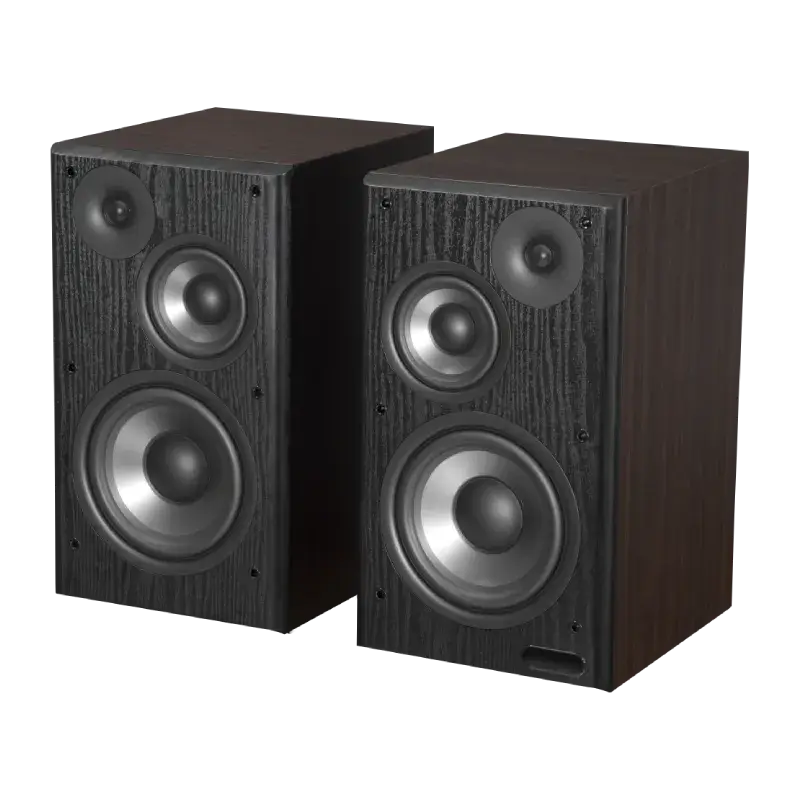
- Regallautsprecher Alle Regallautsprecher
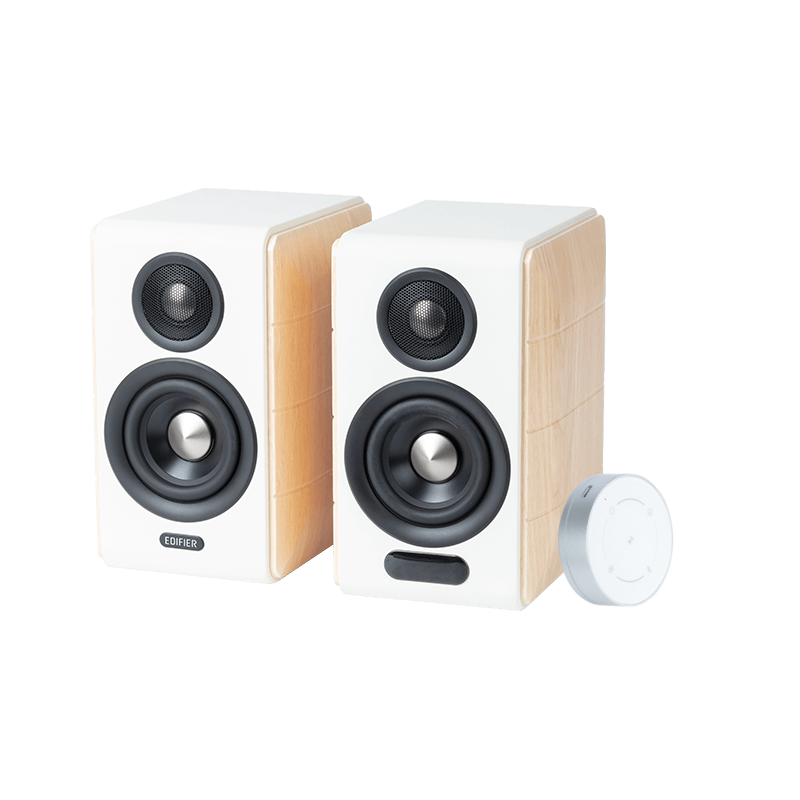
- Kabellose Lautsprecher Alle Kabellose Lautsprecher
- Computerlautsprecher Alle Computerlautsprecher

- Studio-Monitore Alle Studio-Monitore
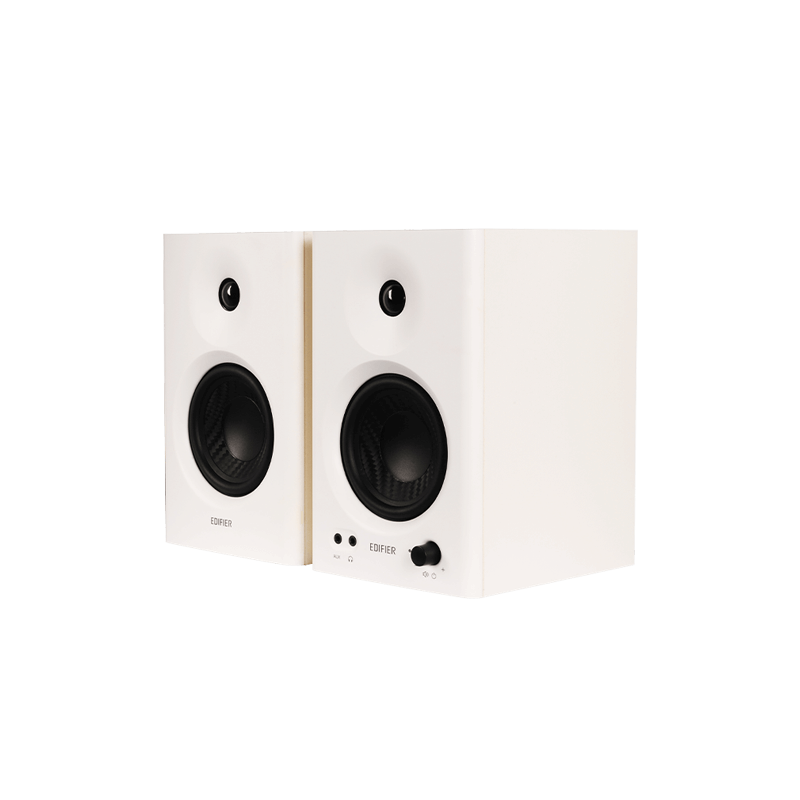
- TV & Heimkino-Systeme Alle TV & Heimkino-Systeme

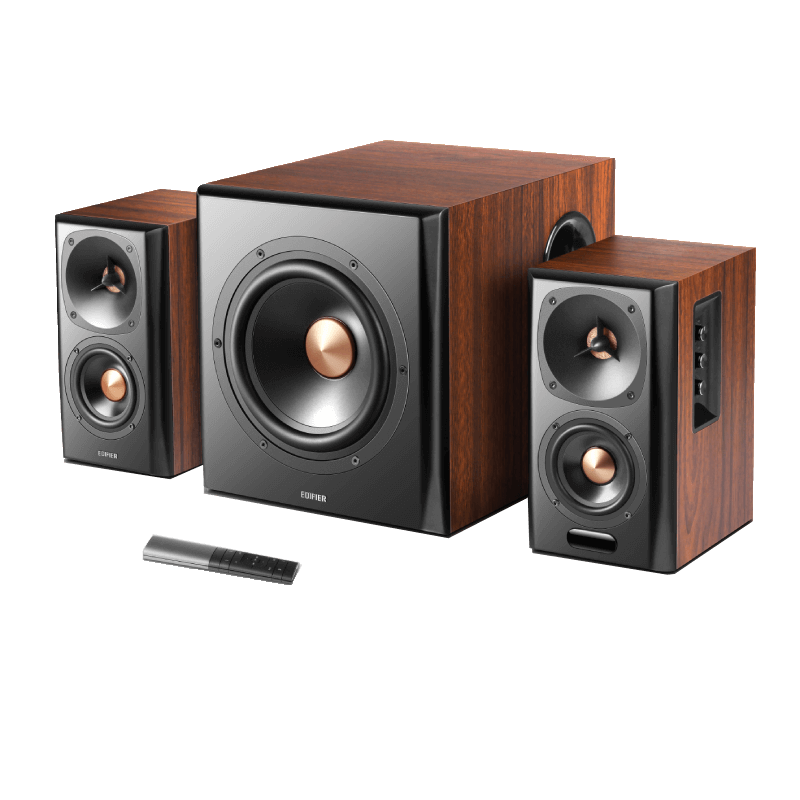
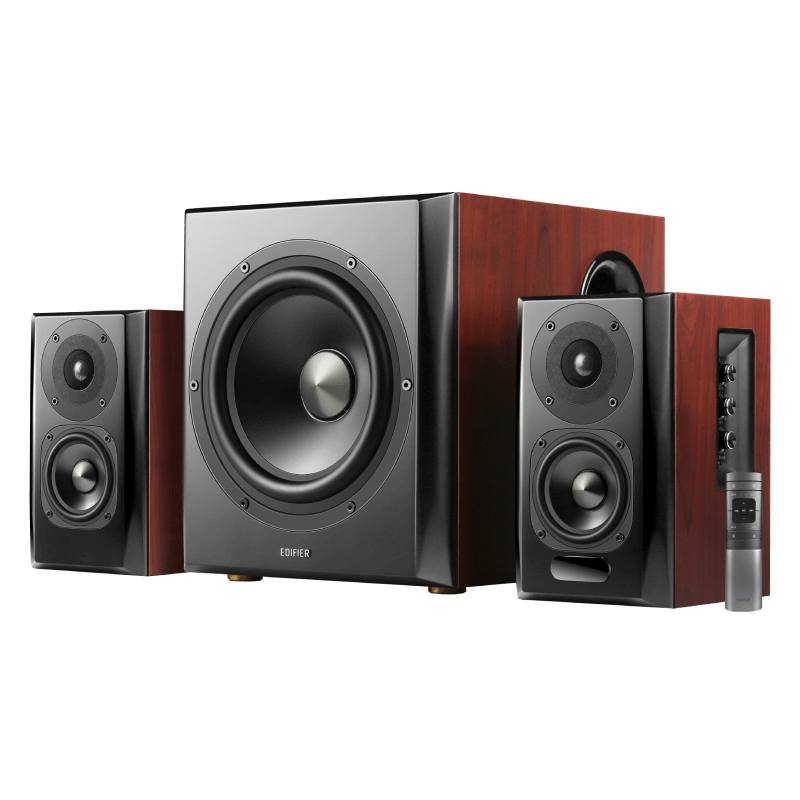
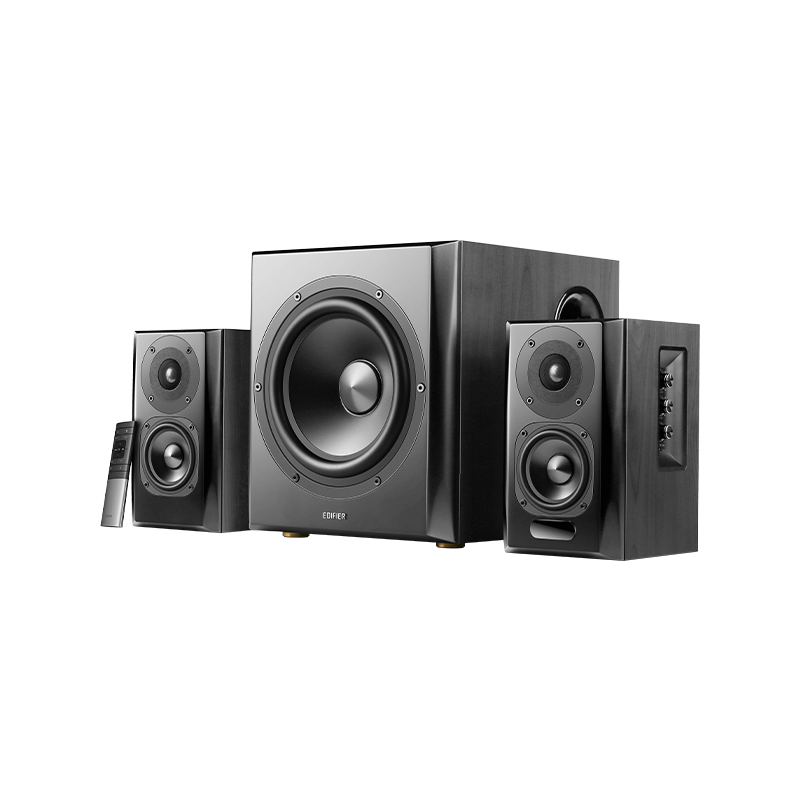
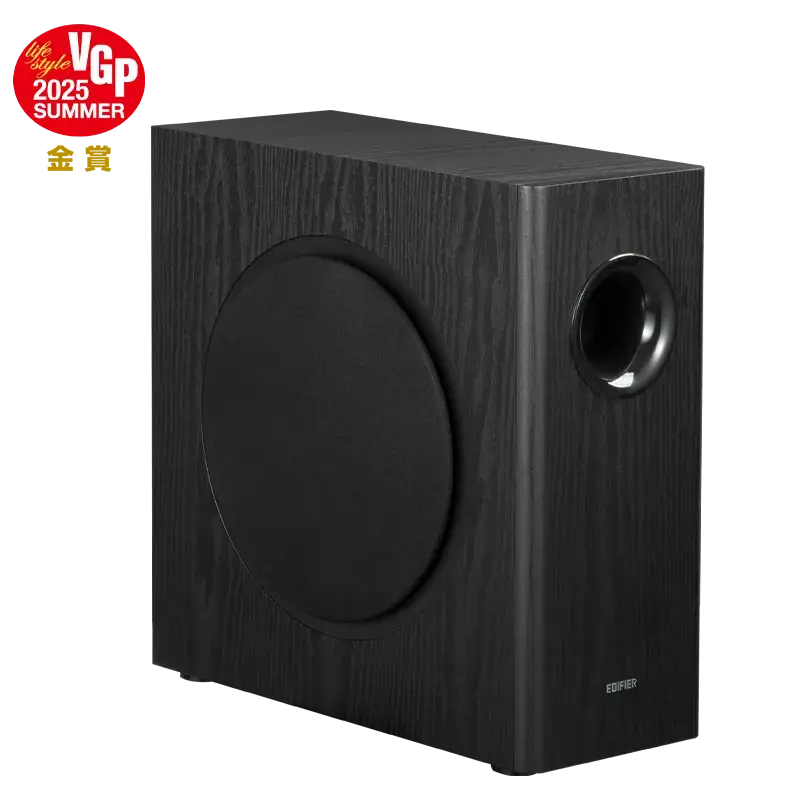
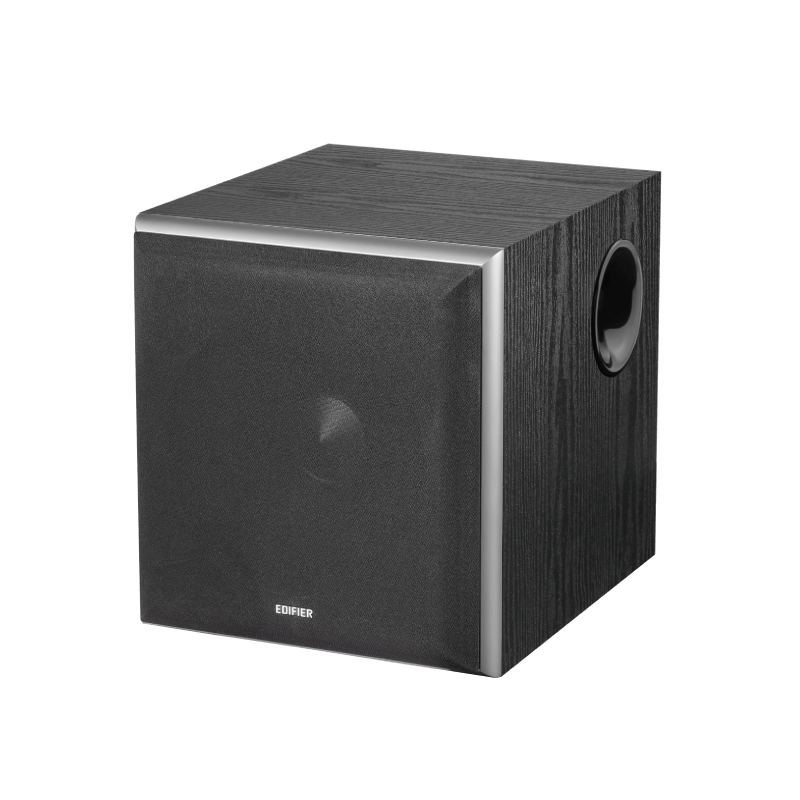
- Subwoofer Alle Subwoofer


EQ ist die Abkürzung für "Equalizer". Die Edifier Connect APP bietet im benutzerdefinierten Modus einen Equalizer (EQ), der speziell für Edifier Bluetooth-Lautsprecher und -Kopfhörer entwickelt wurde. Er ermöglicht es Ihnen, die Audioausgabe durch Anpassung von Verstärkung, Q-Faktor und Frequenzeinstellungen zu verändern.
Im Allgemeinen ermöglichen Ihnen die Verstärkung-, Q-Faktor- und Frequenzeinstellungen im EQ-Einstellungsbereich der Edifier APP, die Audioausgabe Ihres Edifier-Lautsprechers und Ihrer Kopfhörer an Ihre persönlichen Vorlieben anzupassen. Mit der Edifier Connect APP können Sie den Klang so einstellen, wie Sie ihn wünschen, egal ob Sie mehr Bass, mehr Höhen oder einen ausgewogeneren Klang bevorzugen.
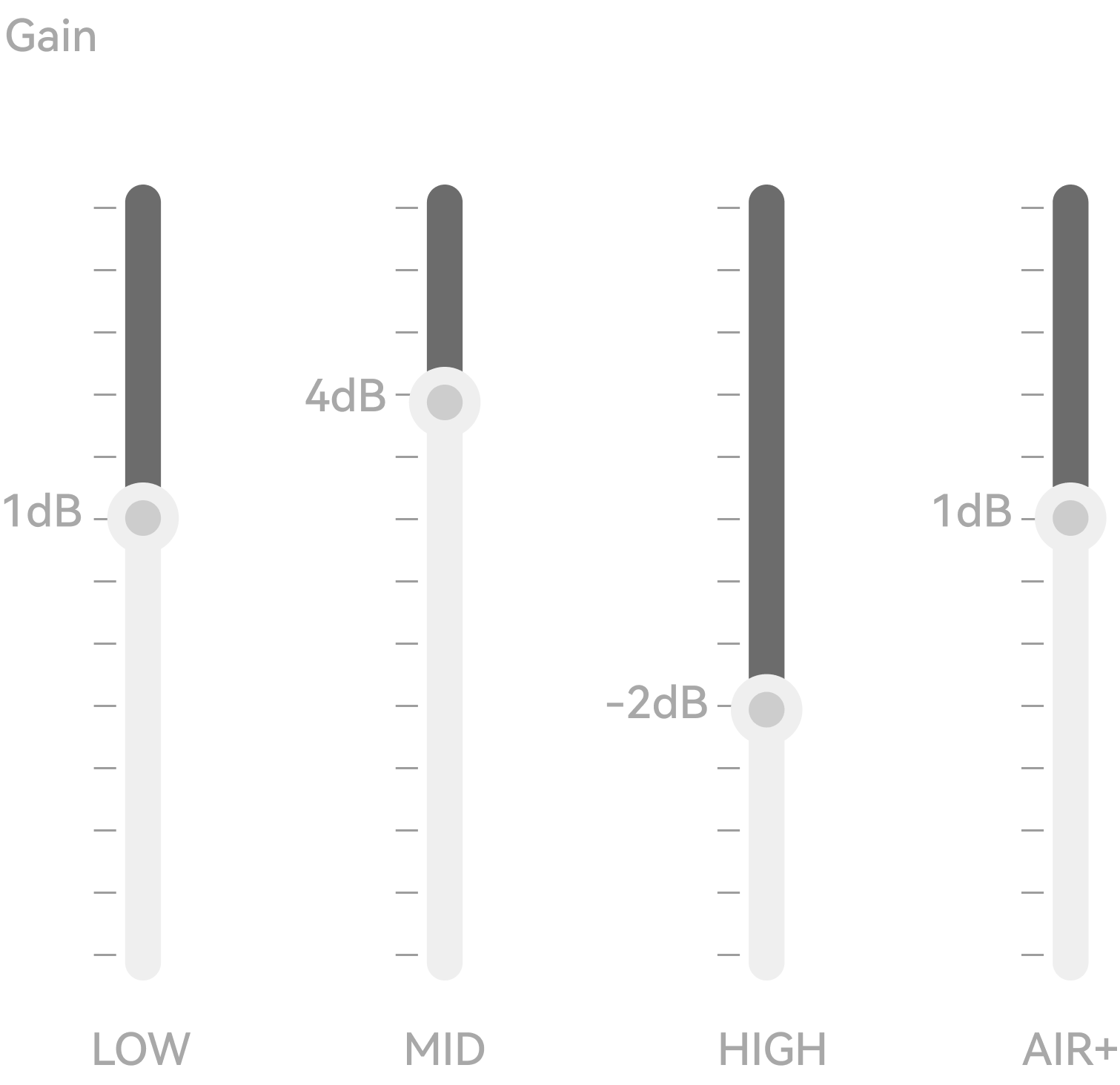
Verstärkung: Die Verstärkung steuert, wie viel der gewählten Frequenz hinzugefügt oder entfernt wird.Erhöhen der Verstärkung erhöht die Menge der hinzuzufügenden Frequenz, und Verringern der Verstärkung entfernt mehr von dieser Frequenz. Sie können die Verstärkung für verschiedene Frequenzbereiche anpassen, um bestimmte Frequenzen nach Belieben anzuheben oder abzusenken.
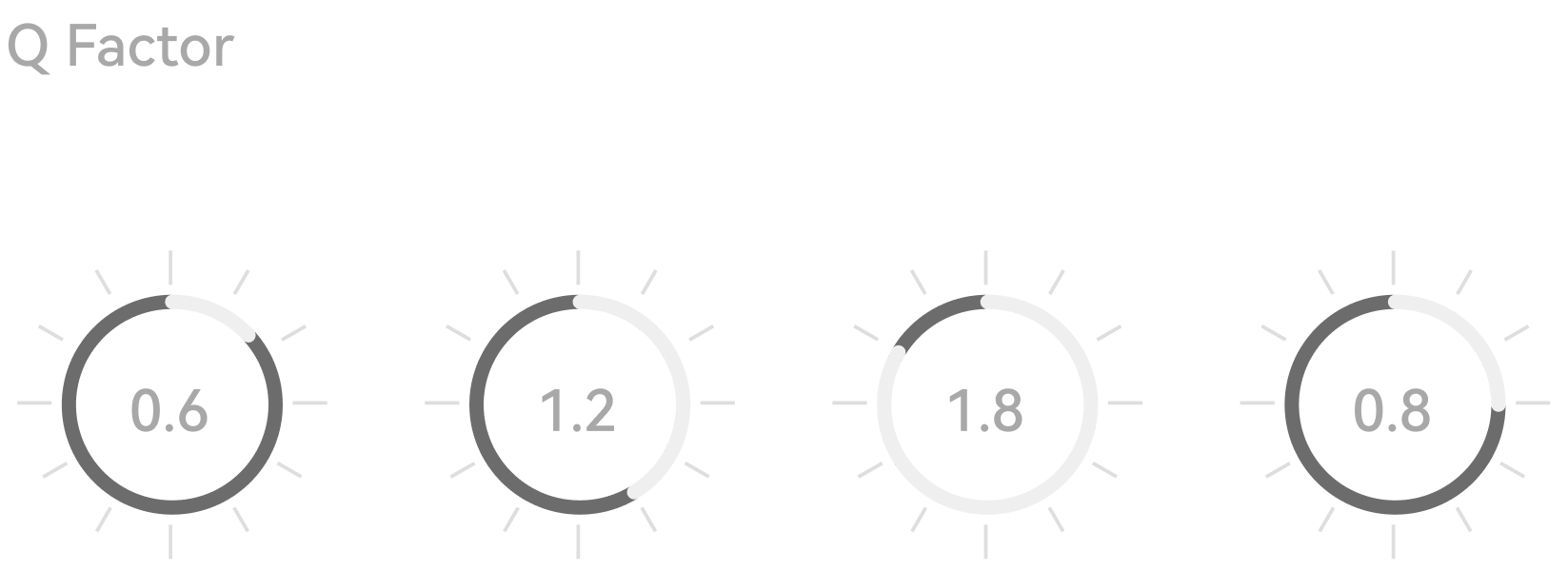
Q-Faktor: Diese Einstellung passt die Breite des Frequenzbereichs an, der vom EQ beeinflusst wird. Der Q-Faktor ist einfach das Verhältnis der Frequenzbreite zur Mittelfrequenz. Ein hoher Q-Faktor verengt den vom EQ beeinflussten Bereich, während ein niedriger Q-Faktor ihn erweitert. Durch Anpassen des Q-Faktors können Sie bestimmte Frequenzbereiche präziser anvisieren.
Frequenz: Diese Einstellung passt den spezifischen Frequenzbereich an, der vom EQ beeinflusst wird. Sie können die Frequenzeinstellungen anpassen, um gezielt bestimmte Frequenzbereiche anzuheben oder abzusenken.
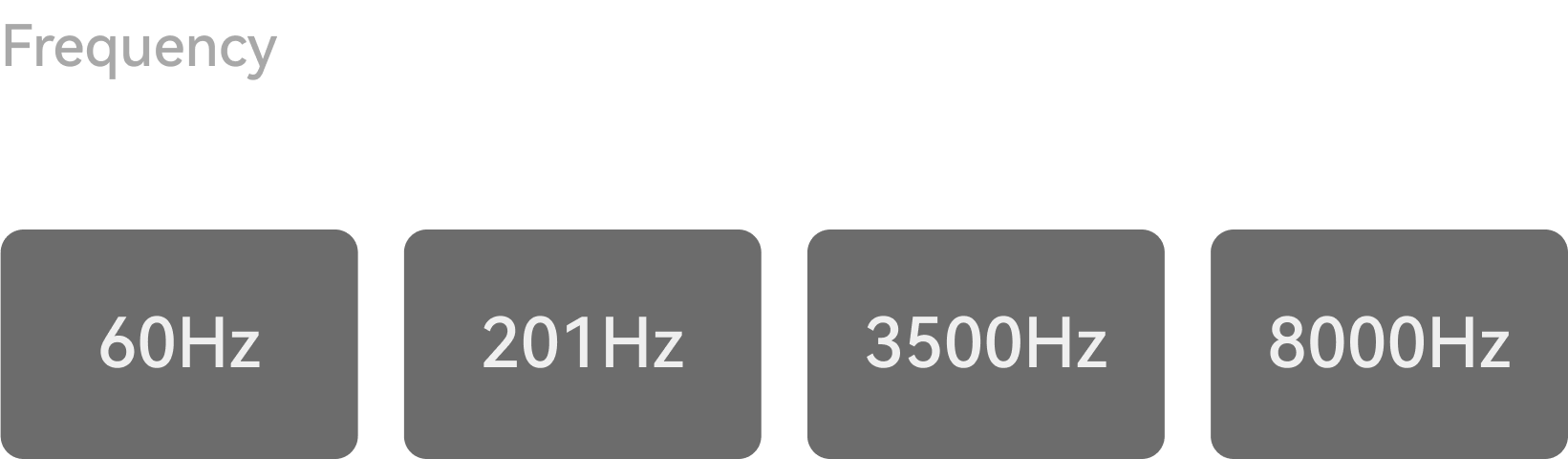
Equalisierung ist das Absenken oder Anheben einer bestimmten Frequenz (oder eines Frequenzbereichs) im Frequenzspektrum. Ein Equalizer (EQ) unterteilt dieses Spektrum in Abschnitte (genannt “Bänder”), mit denen Sie Teile Ihres Klangs absenken oder anheben können. Menschen können Audiofrequenzen ungefähr zwischen 20 und 20,000 Hz hören.
Tieffrequenzbereich (20 Hz - 250 Hz):
· 20 Hz - 60 Hz: Liefert tiefe, wummernde Bassklänge.
· 60 Hz - 250 Hz: Verleiht dem Klang Fülle und Reichtum und umfasst das untere Ende der meisten Instrumente.
Mittenbereich (250 Hz - 4,000 Hz):
· 250 Hz - 2,000 Hz: Enthält einen großen Teil des Audiomaterials, einschließlich Gesang und verschiedener Instrumente.
· 2,000 Hz - 4,000 Hz: Trägt zur Präsenz und Definition von Instrumenten und Gesang bei.
Hochtonbereich (4,000 Hz - 20,000 Hz):
· 4,000 Hz - 6,000 Hz: Fügt dem Audio Klarheit, Details und Artikulation hinzu und beeinflusst Gesang sowie den Anschlag von Instrumenten.
· 6,000 Hz - 20,000 Hz: Verleiht dem Audio Glanz und Brillanz, einschließlich Obertönen und hochfrequenten Details.

1.Installieren Sie die Edifier Connect App: Laden Sie die Edifier Connect App aus dem App Store oder dem Google Play Store auf Ihr mobiles Gerät herunter und installieren Sie sie.
2.Verbinden Sie Ihr Edifier Gerät: Koppeln Sie Ihr mobiles Gerät mit Ihren Edifier Bluetooth Kopfhörern oder Ihrem Edifier Lautsprecher über die Edifier Connect App.
3. Navigieren Sie zu den EQ Einstellungen: Sobald Ihr Edifier Gerät verbunden ist, öffnen Sie die Edifier Connect App und navigieren Sie zur Seite "Soundeffekte", wählen Sie dann "Benutzerdefiniert."
4. Fügen Sie den voreingestellten EQ hinzu: Tippen Sie auf das "+" Symbol, wählen Sie dann "QR-Code scannen." Erlauben Sie der Kamera, den Code zu scannen. Sobald der Scan abgeschlossen ist, erscheint eine Bestätigungsbenachrichtigung, die anzeigt, dass der QR-Code erfolgreich hinzugefügt wurde.
Sobald der EQ hinzugefügt wurde, finden Sie ihn in der Liste der angepassten EQ-Einstellungen. Der EQ verbleibt dort und wird jedes Mal automatisch aktiviert, wenn Sie das Gerät verbinden, es sei denn, Sie ändern den Modus."
Als Audiophiler haben Sie einen einzigartigen Musikgeschmack. Jetzt können Sie Ihre personalisierten EQ-Einstellungen mit allen teilen!
Sobald Sie Ihren EQ angepasst haben, klicken Sie einfach auf die Schaltfläche "Mehr" und wählen Sie "Teilen", um Ihren exklusiven QR-Code zu erhalten. Andere Nutzer können den QR-Code über die Edifier Connect-App scannen, um hochwertige Musikeinstellungen zu genießen.
Teilen Sie einen Screenshot Ihres EQ-QR-Codes mit dem Hashtag #edifiercustomizedEQ in sozialen Netzwerken und vernetzen Sie sich mit anderen Audiophilen, um Musikideen auszutauschen.

Probieren Sie die beste EQ-Einstellung für den WH500
um den Bass zu verstärken!

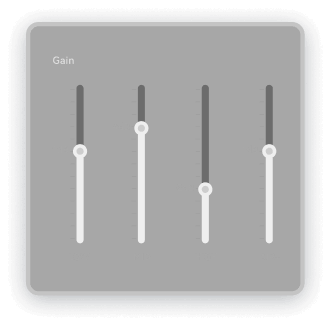
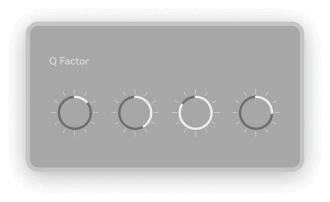
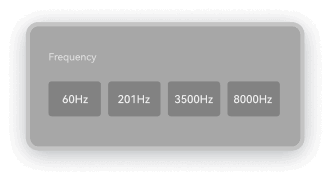
Bassbetonte EQ-Einstellung

*Wählen Sie in der Edifier Connect-App den "Angepassten Soundeffekt" und fügen Sie diesen EQ hinzu, indem Sie den QR-Code scannen.
Als Audiophiler haben Sie einen einzigartigen Musikgeschmack. Jetzt können Sie Ihre personalisierten EQ-Einstellungen mit allen teilen!
Nachdem Sie Ihren EQ angepasst haben, klicken Sie einfach auf die Schaltfläche "Mehr" und wählen Sie "Teilen", um Ihren exklusiven QR-Code zu erhalten. Andere Nutzer können den QR-Code über die Edifier Connect-App scannen, um hochwertige Musikeinstellungen zu übernehmen.
Teilen Sie Ihren EQ-QR-Code-Screenshot mit dem Hashtag #edifiercustomizedEQ in sozialen Medien und vernetzen Sie sich mit anderen Audiophilen, um Musikideen auszutauschen.