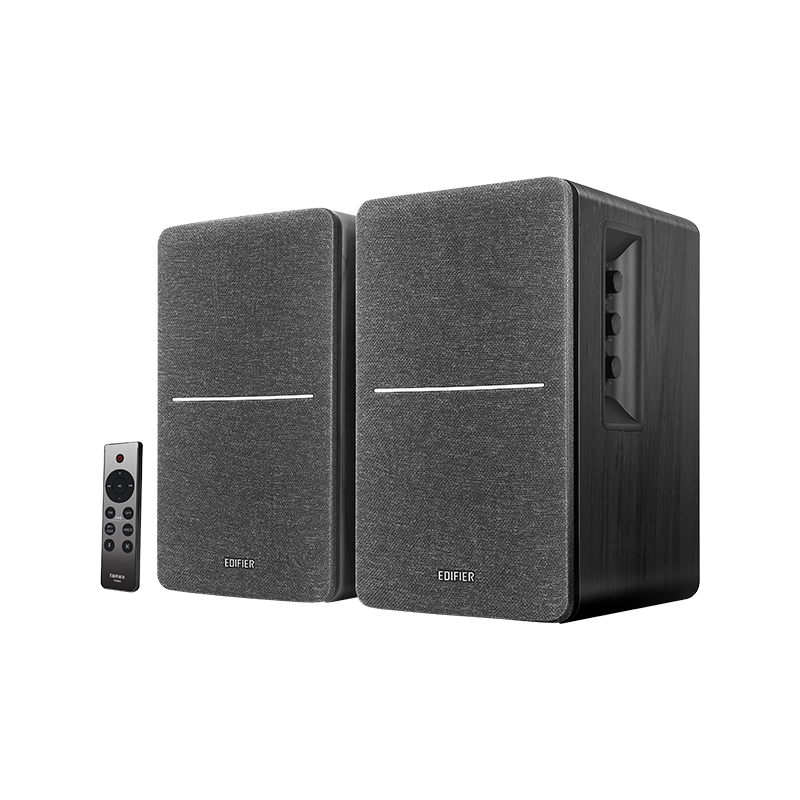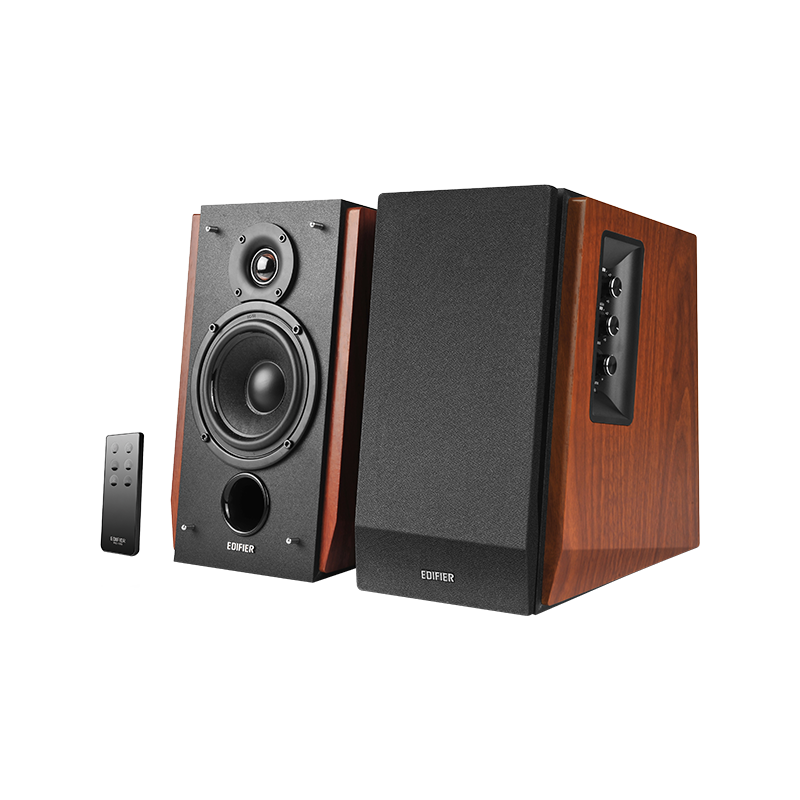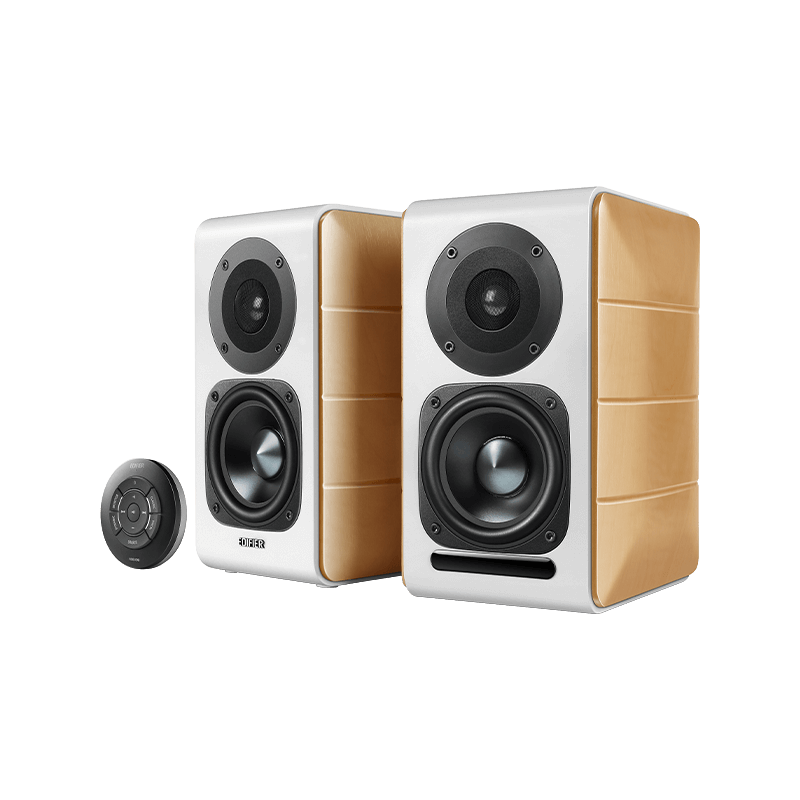

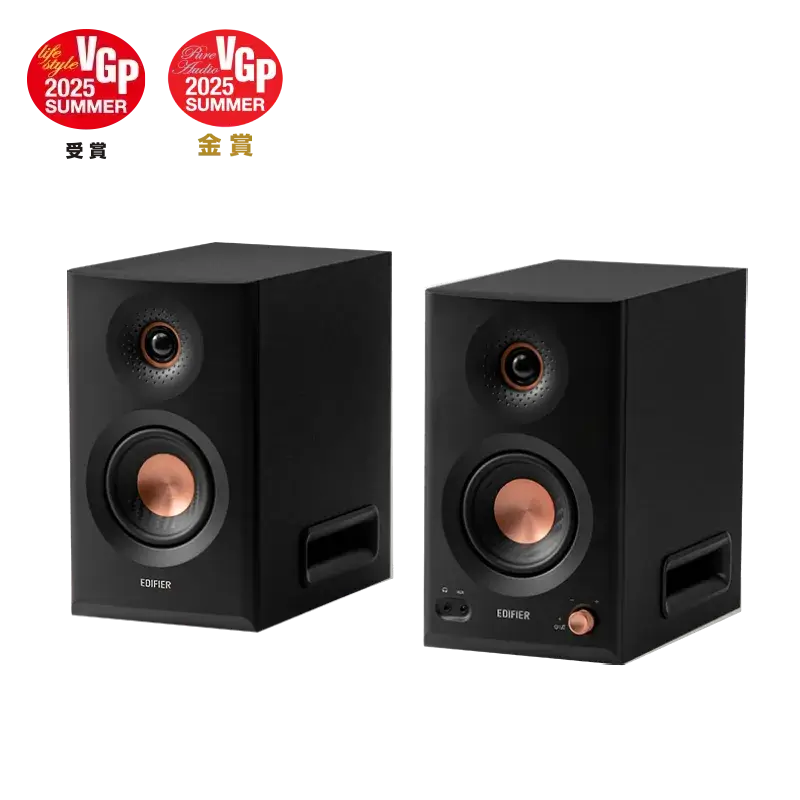
- ブックシェルフスピーカー すべて ブックシェルフスピーカー
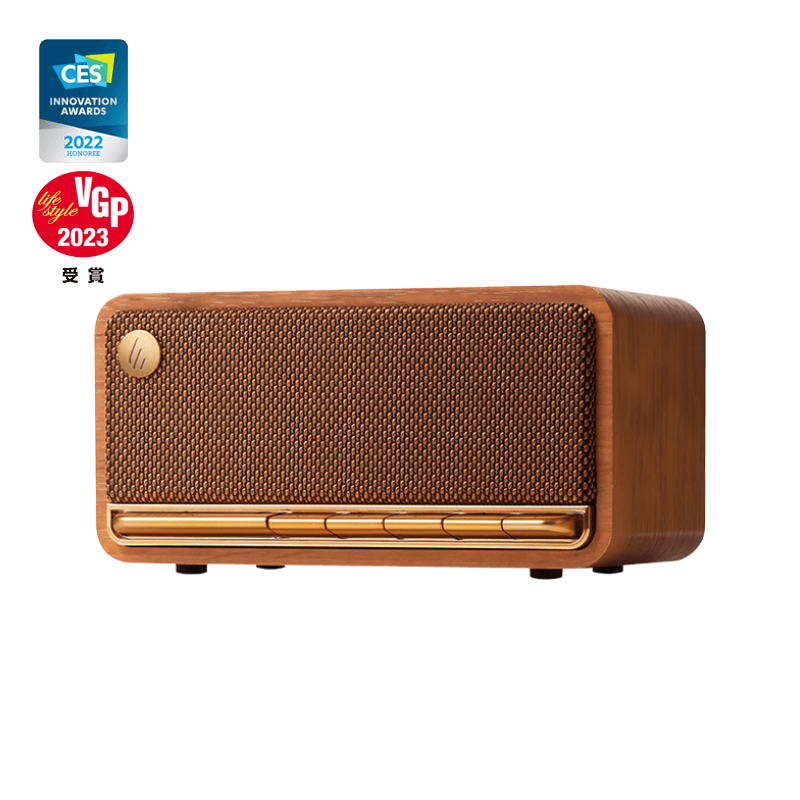
- ワイヤレススピーカー すべて ワイヤレススピーカー
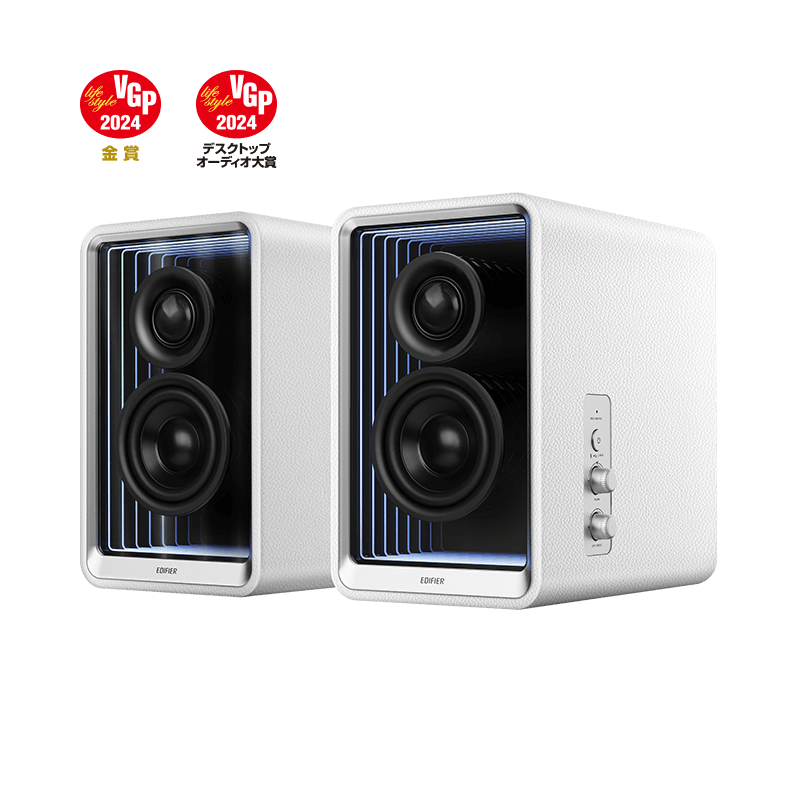
- コンピュータースピーカー すべて コンピュータースピーカー
- スタジオモニター すべて スタジオモニター
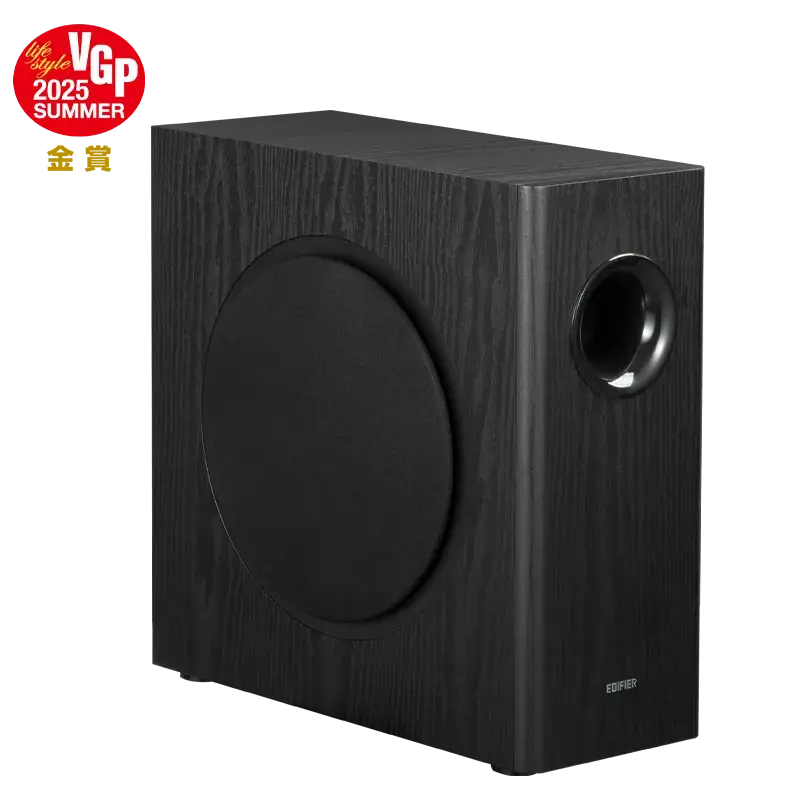
- サブウーファー すべて サブウーファー
当社ブランドを装った偽サイトにご注意くださいませ
詳しくはこちら
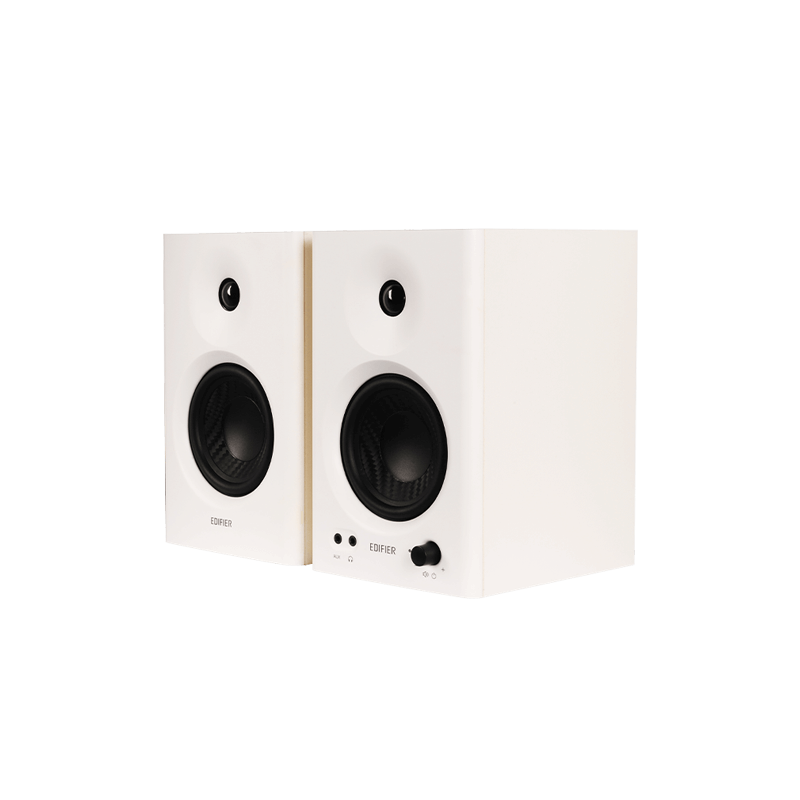
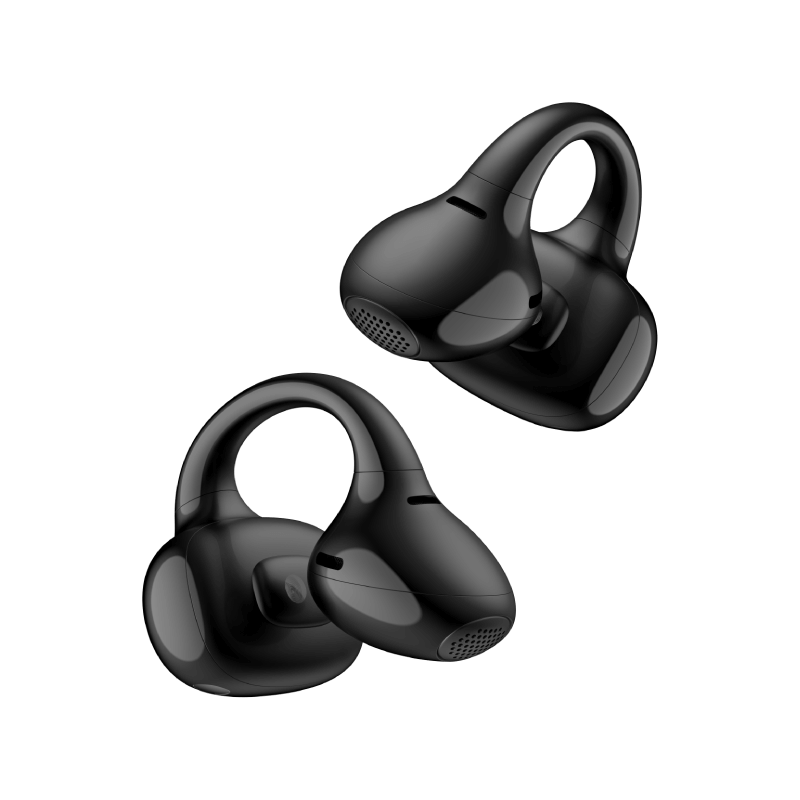
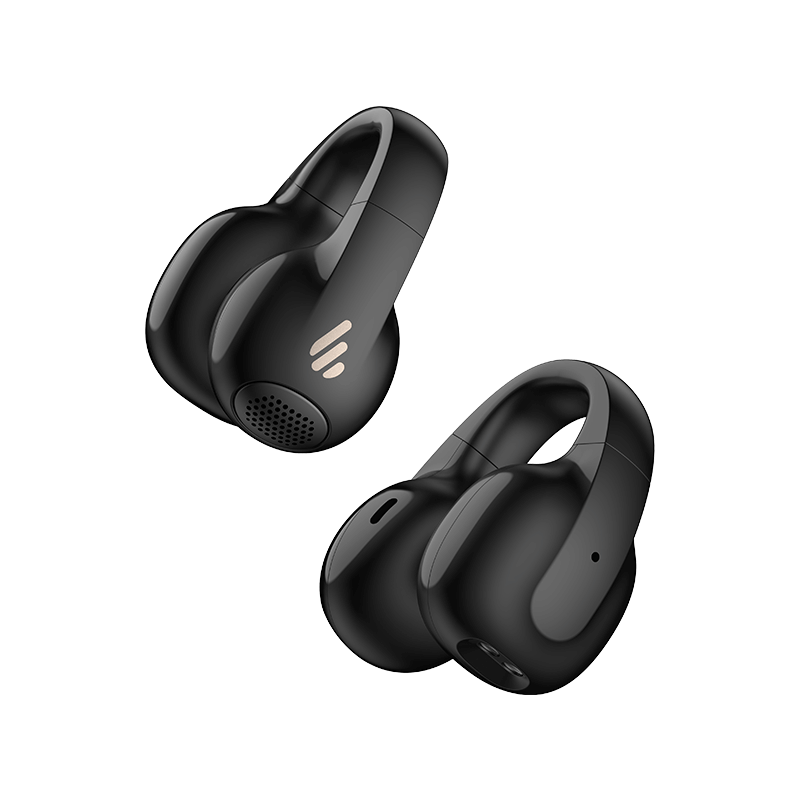
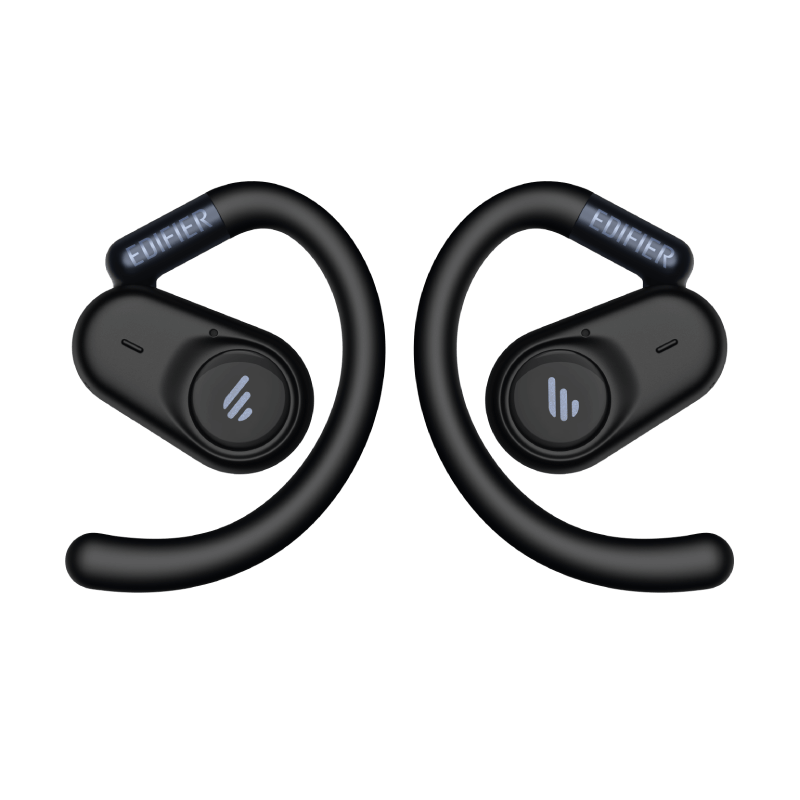
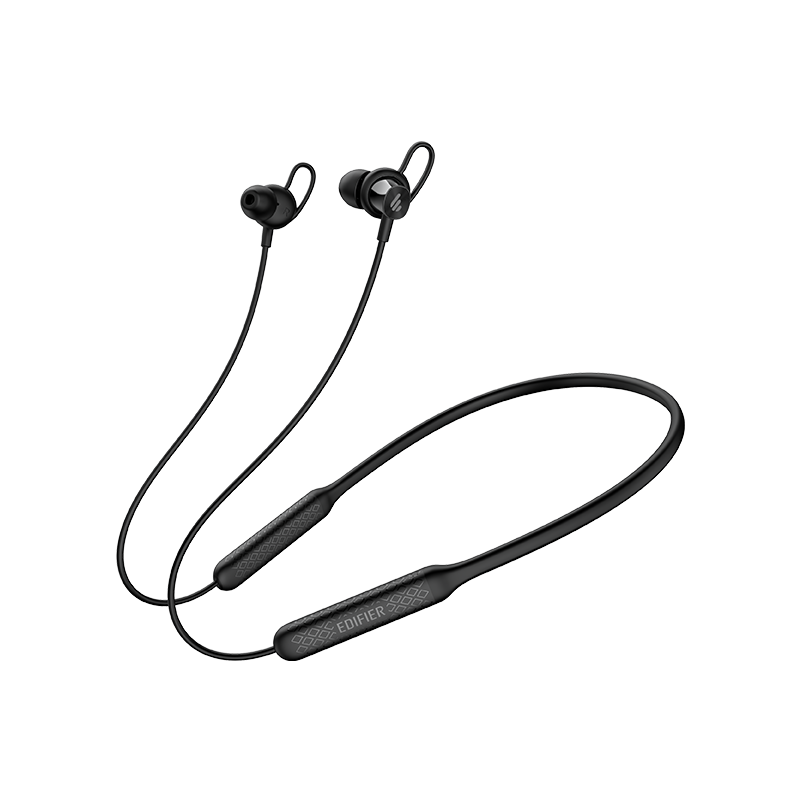
MR5
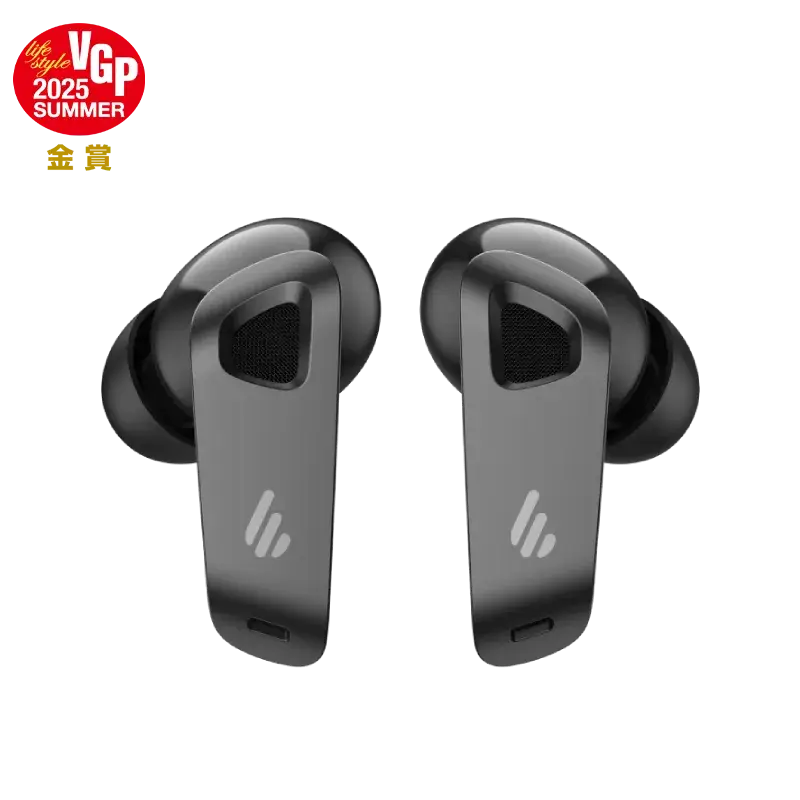
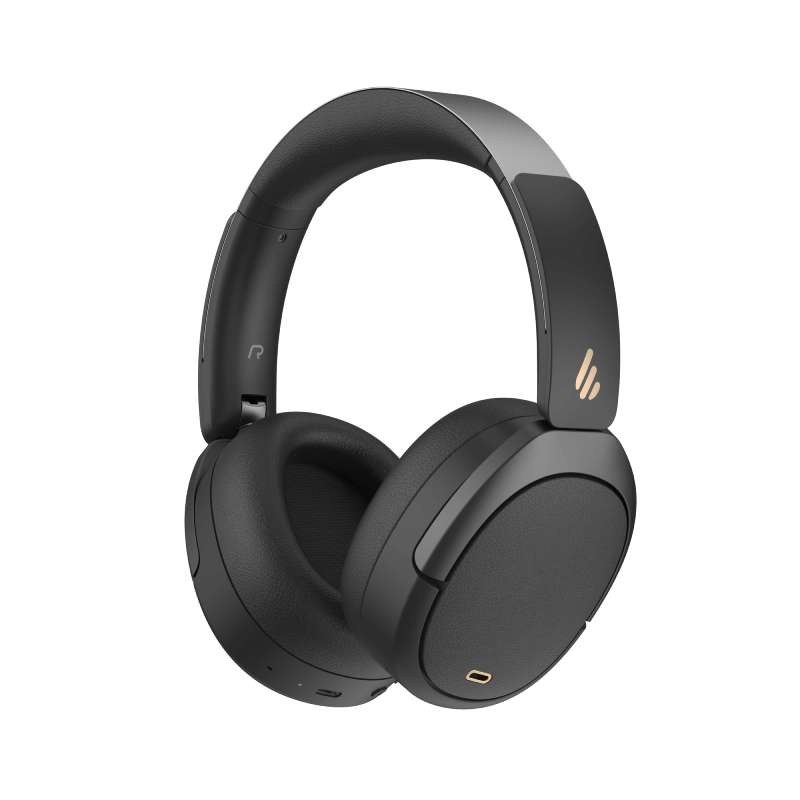
ES850NB
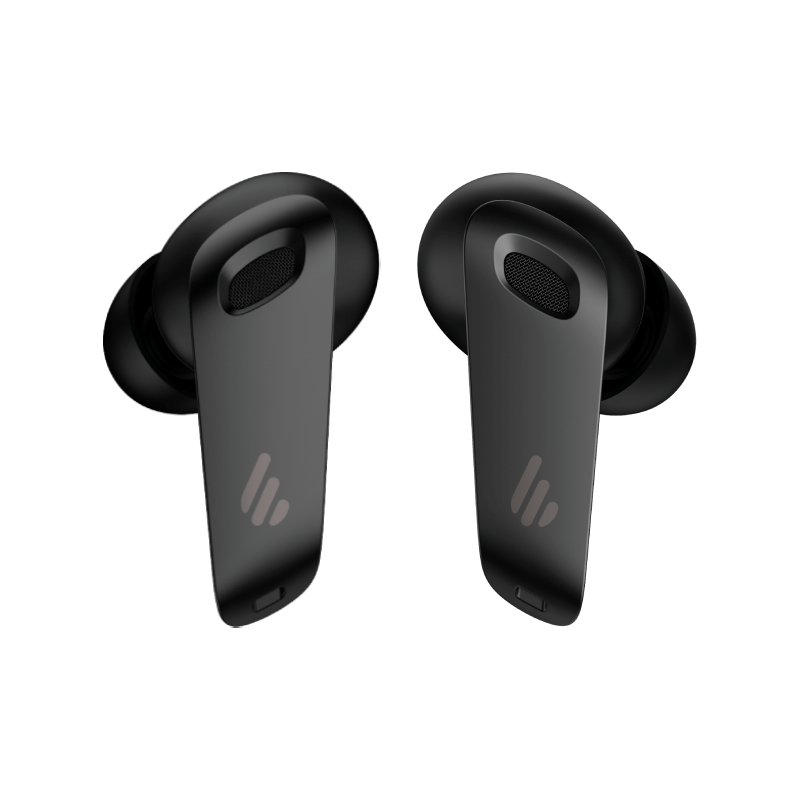
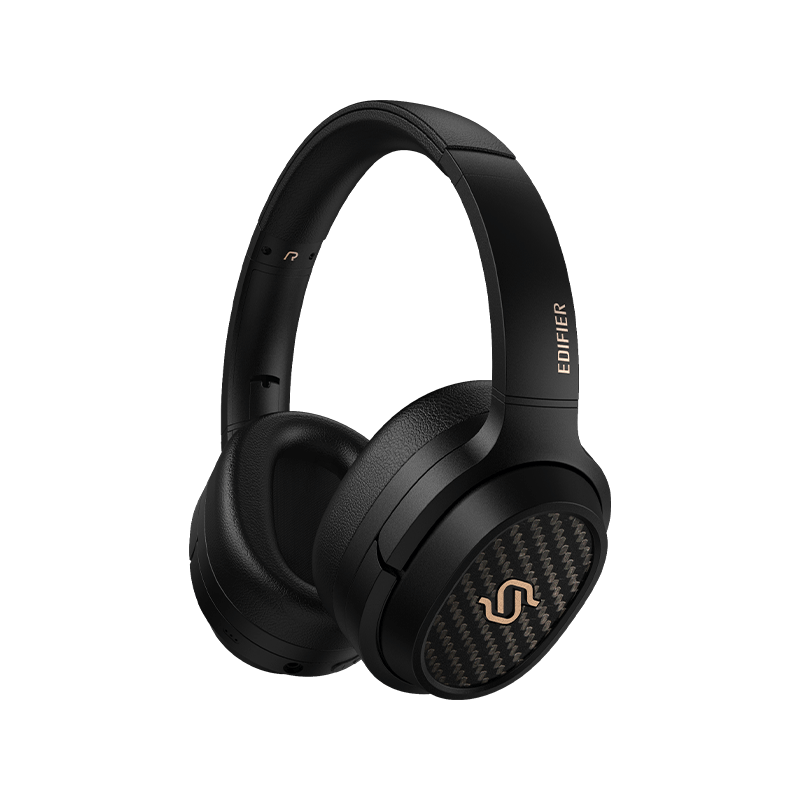
S880DB MKII
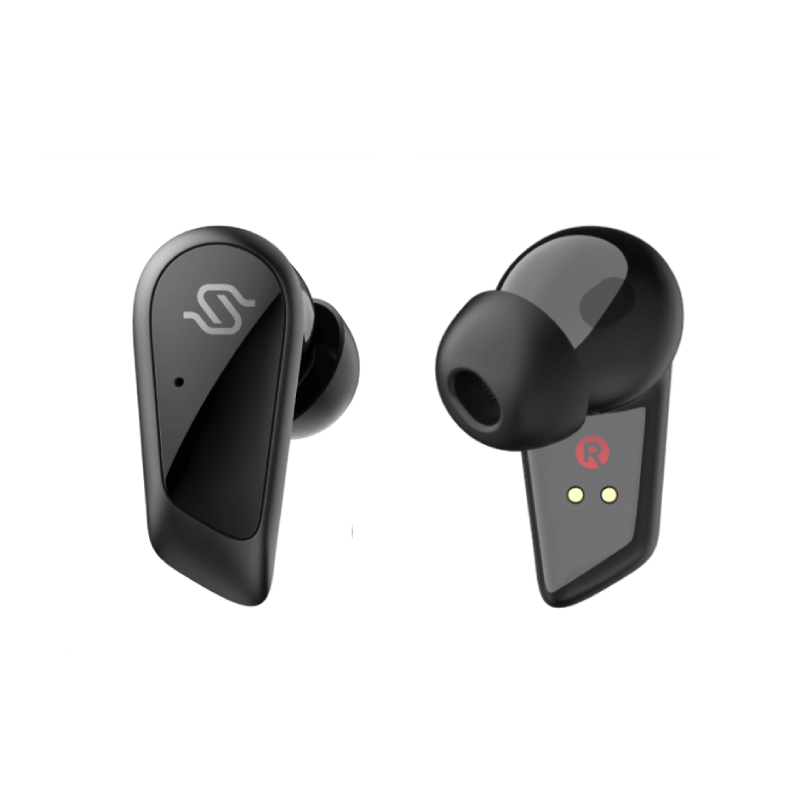
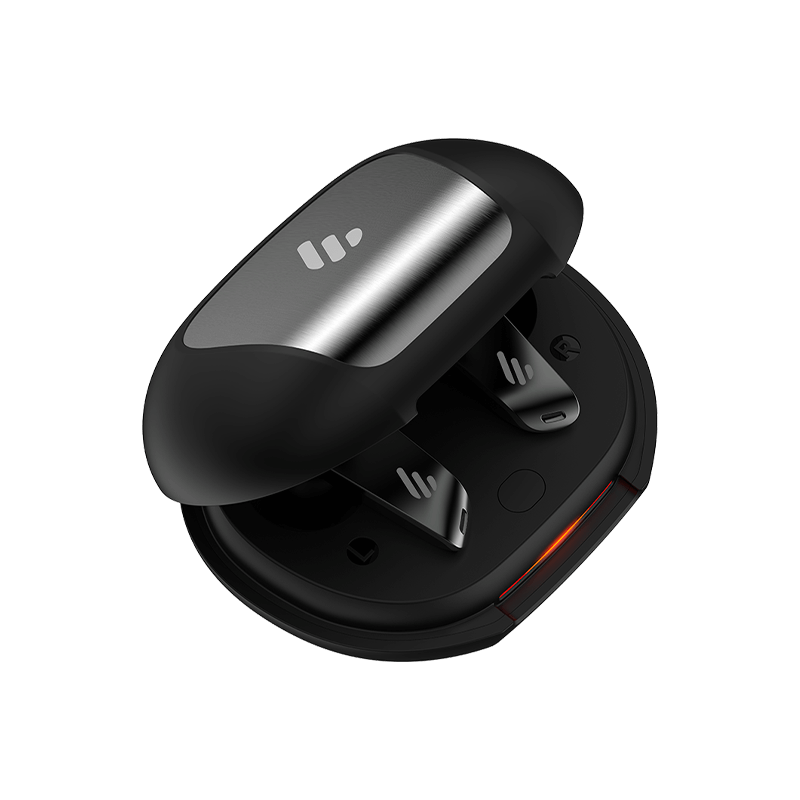
NeoBuds Pro
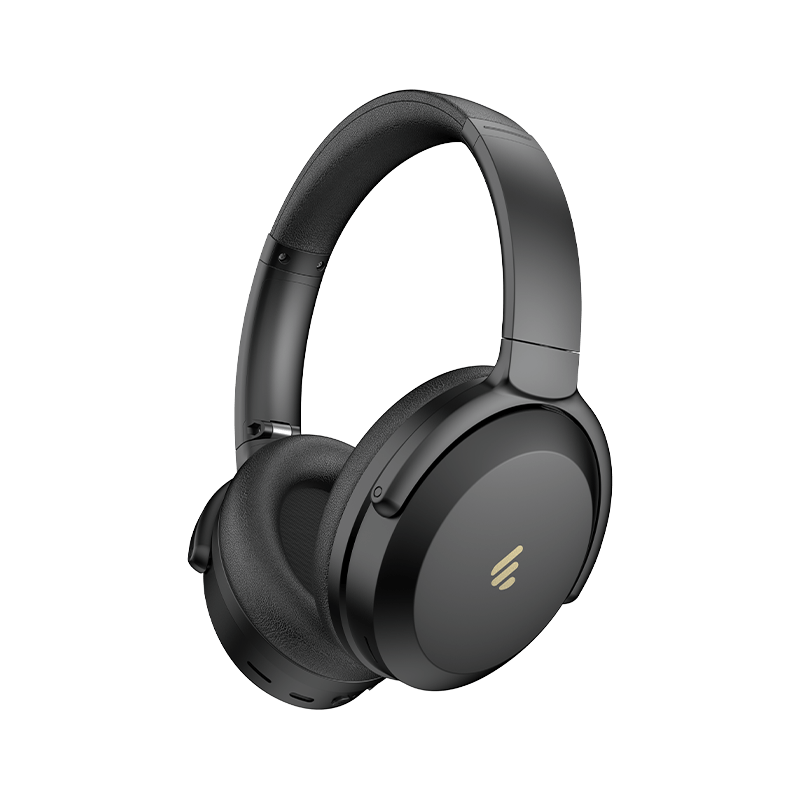
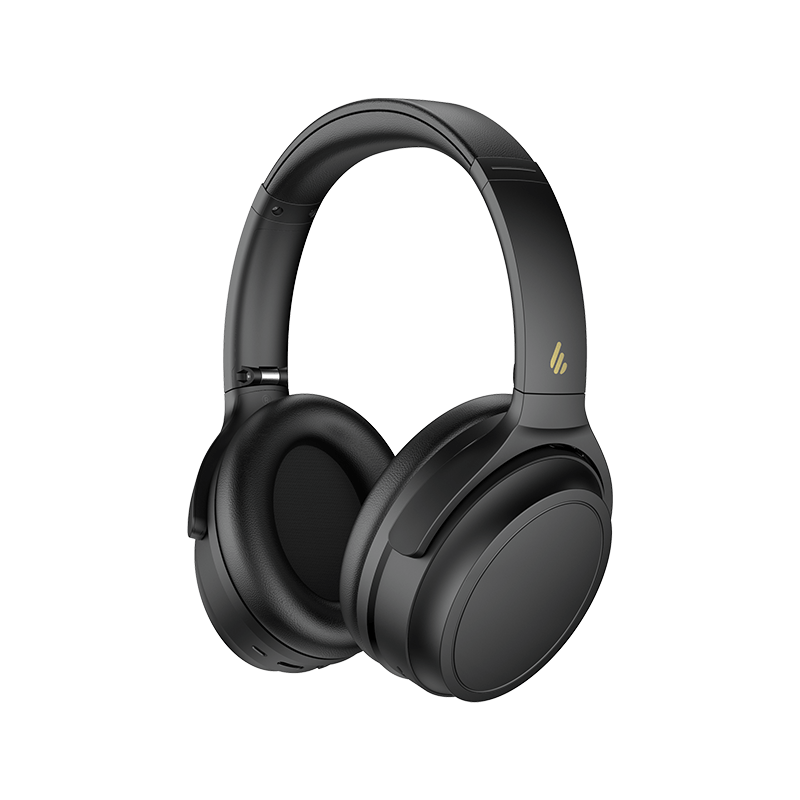
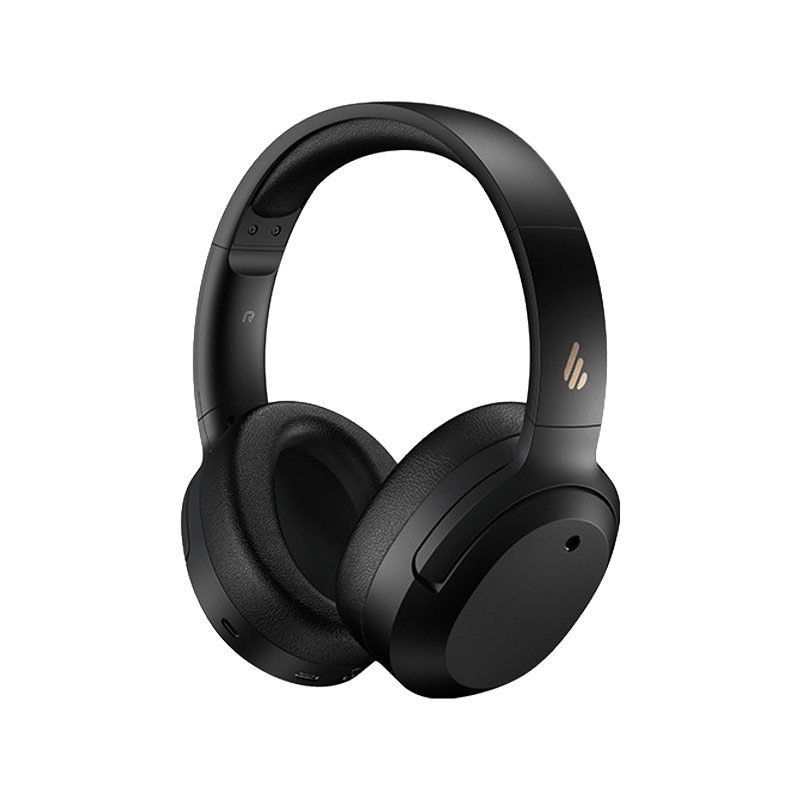
W820NB
S3
07 / 06 / 2023
Bluetooth でデバイスをペアリング
どんなデバイスでも、Edifier のスピーカーと Bluetooth で簡単にペアリングできます。受信範囲最大30 feet の Bluetooth 4.0 スピーカーシステムを搭載しているため、離れた場所からでも高音質で再生できます。Bluetooth で接続すれば、自宅やオフィス内を走るケーブルの本数を減らせます。ケーブルが少なければ、散らかりも少なくなります。
iOS システム(iPhone、iPad、iPod touch)
iOS システムに Edifier スピーカー を接続するには、まず最新のソフトウェアに更新されていること、そして両方のデバイスが十分に充電されていることを確認してください。スピーカーの電源を入れ、iPhone、iPad、または iPod touch の設定を開きます。そこに Bluetooth 設定があります。Bluetooth をオンにし、他のデバイス(Bluetooth がオンのもの)を検索するまで待ちます。ページ上でスピーカーを見つけて選択すると、デバイスがスピーカーとのペアリングを開始します。最初の試行で接続できない場合は「このデバイスの登録を解除(forget device)」を選び、再度お試しください。これでスピーカーを使用する準備が整いました。
Android システム
「設定」アプリまたは接続タブにアクセスすれば、Bluetooth を介して Edifier のスピーカーにシームレスに接続できます。スピーカーの電源を入れ、デバイス側の Bluetooth をオンにします(アイコンを右にスライド)。「デバイスを検索」をタップして Edifier のスピーカーを見つけます。スピーカー名を長押しすると接続オプションが表示されます。選択すれば、歪みのないサウンドをお楽しみいただけます。
Mac OS X
最新および近年の iMac、MacBook、Mac Pro は Bluetooth を搭載しています。コンピューターからスピーカーへ音楽をストリーミングできます。システム環境設定を開き Bluetooth をクリックします。オンにすると、部屋にある他の Bluetooth デバイスの検索が自動的に始まります。Edifier スピーカーの名前をクリックすると自動的に同期が始まります。スピーカーによっては、同期完了を示すためにライトの色が変わったり点灯したりします。
Windows PC
スタートを開き、コントロールパネルを見つけて Edifier スピーカーの Bluetooth 接続を設定します。コントロールパネルの検索ボックスで Bluetooth を検索します。「Bluetooth 設定の変更」をクリックします。オプションを選択して、デバイスが Bluetooth 経由でコンピューターを見つけられるように設定するページが表示されます。これで Windows システムに Edifier のスピーカーを接続できるはずです。